> ## Documentation Index
> Fetch the complete documentation index at: https://docs.pied.com.br/llms.txt
> Use this file to discover all available pages before exploring further.
# Primeiros Passos
> Configure sua primeira requisição à API PIED em minutos
**🚀 Usando a v2?** Ótima escolha! Este guia mostra exemplos para ambas as versões, mas recomendamos a v2 para novos projetos.
## 1. Obtenha seu Token de Acesso
Para usar a API PIED, você precisa de um token Bearer. Gere o token diretamente em sua plataforma PIED.
 **Segurança:** Mantenha seu token seguro e nunca o compartilhe publicamente. Use variáveis de ambiente em produção.
## 2. Faça sua Primeira Requisição
Escolha a versão da API que você deseja usar:
### Buscar Lista de Orçamentos (v2)
```bash theme={null}
curl -X GET "https://backend-pied-prod.piedadmin.com.br/api/v2/requests/budget/1/10" \
-H "Authorization: Bearer SEU_TOKEN_AQUI" \
-H "Content-Type: application/json"
```
### Resposta Esperada
**Sobre o tamanho da resposta:** A resposta real pode ser significativamente maior, contendo dezenas de campos adicionais por item, incluindo detalhes completos de equipamentos, informações de contato, dados técnicos, histórico de alterações, e muito mais. O exemplo abaixo mostra apenas os campos principais para simplicidade.
```json theme={null}
{
"data": [
{
"id": "123456",
"name": "Orçamento Solar Residencial",
"code": "200000001",
"kind": "Kit Personalizado",
"totalPower": 5.5,
"budgetCreated": "2024-01-15T10:30:00.000Z",
"dealStatus": "Em Análise",
"originalValue": 25000,
"finalValue": 22500
// ... muitos outros campos disponíveis
}
],
"totalItems": 340
}
```
### Buscar Lista de Orçamentos (v1)
```bash theme={null}
curl -X GET "https://backend-pied-prod.piedadmin.com.br/api/v1/requests/budget/1/10" \
-H "Authorization: Bearer SEU_TOKEN_AQUI" \
-H "Content-Type: application/json"
```
**Migração recomendada:** Para novos projetos, considere usar a [API v2](/api-reference/v2/overview) que oferece melhor performance e novos recursos.
## 3. Entenda a Estrutura da URL
Ambas as versões usam paginação para listar recursos:
```
GET /{versão}/requests/budget/{pageNumber}/{pageLimit}
```
### Parâmetros
* **pageNumber**: Número da página (inicia em 1)
* **pageLimit**: Itens por página (máximo 50)
### Exemplos
```bash v2 theme={null}
# Primeira página com 10 itens
curl -X GET "https://backend-pied-prod.piedadmin.com.br/api/v2/requests/budget/1/10" \
-H "Authorization: Bearer SEU_TOKEN_AQUI"
```
```bash v1 theme={null}
# Primeira página com 10 itens
curl -X GET "https://backend-pied-prod.piedadmin.com.br/api/v1/requests/budget/1/10" \
-H "Authorization: Bearer SEU_TOKEN_AQUI"
```
## 4. Dicas para Otimização
**Atenção ao volume de dados:** As respostas da API podem ser extensas (vários KB por item). Para otimizar performance:
* **Use paginação adequada:** Ajuste os parâmetros de página e limite conforme necessário
* **Implemente cache:** Para dados que não mudam frequentemente
* **Monitore timeouts:** Configure timeouts adequados em suas requisições
* **Filtre por data:** Use filtros de data quando disponíveis para reduzir o volume
```bash theme={null}
# Exemplo com paginação menor para testes
curl -X GET "https://backend-pied-prod.piedadmin.com.br/api/v2/requests/budget/1/5" \
-H "Authorization: Bearer SEU_TOKEN_AQUI"
```
## 5. Explore os Endpoints
Gerencie orçamentos e pedidos com a v2
Endpoints específicos da v1
Acesse o catálogo de produtos
Gerencie empresas parceiras
## 6. Configure Webhooks
Para receber notificações automáticas sobre mudanças em orçamentos e pedidos:
1. **Acesse sua plataforma PIED**
2. **Vá até Configurações > API e Webhooks**
3. **Clique na aba "Webhooks"**
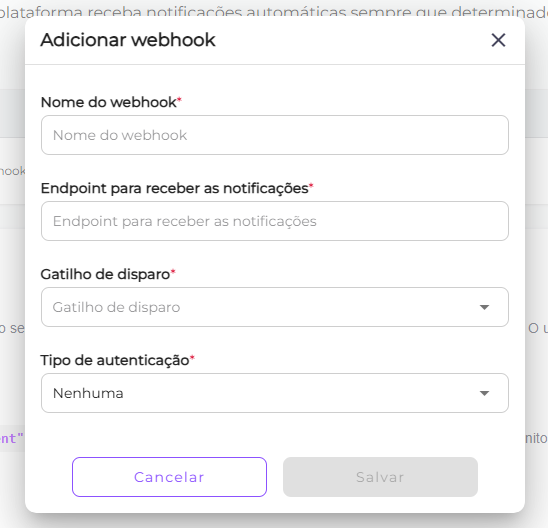
4. **Clique em "Adicionar"**
5. **Preencha os campos:**
* **Nome do webhook:** Adicione um nome descritivo
* **Endpoint:** URL do seu sistema que receberá as notificações
* **Gatilho:** Selecione os eventos (ex: orçamento criado, pedido atualizado)
* **Autenticação:** Configure se necessário
**Segurança:** Mantenha seu token seguro e nunca o compartilhe publicamente. Use variáveis de ambiente em produção.
## 2. Faça sua Primeira Requisição
Escolha a versão da API que você deseja usar:
### Buscar Lista de Orçamentos (v2)
```bash theme={null}
curl -X GET "https://backend-pied-prod.piedadmin.com.br/api/v2/requests/budget/1/10" \
-H "Authorization: Bearer SEU_TOKEN_AQUI" \
-H "Content-Type: application/json"
```
### Resposta Esperada
**Sobre o tamanho da resposta:** A resposta real pode ser significativamente maior, contendo dezenas de campos adicionais por item, incluindo detalhes completos de equipamentos, informações de contato, dados técnicos, histórico de alterações, e muito mais. O exemplo abaixo mostra apenas os campos principais para simplicidade.
```json theme={null}
{
"data": [
{
"id": "123456",
"name": "Orçamento Solar Residencial",
"code": "200000001",
"kind": "Kit Personalizado",
"totalPower": 5.5,
"budgetCreated": "2024-01-15T10:30:00.000Z",
"dealStatus": "Em Análise",
"originalValue": 25000,
"finalValue": 22500
// ... muitos outros campos disponíveis
}
],
"totalItems": 340
}
```
### Buscar Lista de Orçamentos (v1)
```bash theme={null}
curl -X GET "https://backend-pied-prod.piedadmin.com.br/api/v1/requests/budget/1/10" \
-H "Authorization: Bearer SEU_TOKEN_AQUI" \
-H "Content-Type: application/json"
```
**Migração recomendada:** Para novos projetos, considere usar a [API v2](/api-reference/v2/overview) que oferece melhor performance e novos recursos.
## 3. Entenda a Estrutura da URL
Ambas as versões usam paginação para listar recursos:
```
GET /{versão}/requests/budget/{pageNumber}/{pageLimit}
```
### Parâmetros
* **pageNumber**: Número da página (inicia em 1)
* **pageLimit**: Itens por página (máximo 50)
### Exemplos
```bash v2 theme={null}
# Primeira página com 10 itens
curl -X GET "https://backend-pied-prod.piedadmin.com.br/api/v2/requests/budget/1/10" \
-H "Authorization: Bearer SEU_TOKEN_AQUI"
```
```bash v1 theme={null}
# Primeira página com 10 itens
curl -X GET "https://backend-pied-prod.piedadmin.com.br/api/v1/requests/budget/1/10" \
-H "Authorization: Bearer SEU_TOKEN_AQUI"
```
## 4. Dicas para Otimização
**Atenção ao volume de dados:** As respostas da API podem ser extensas (vários KB por item). Para otimizar performance:
* **Use paginação adequada:** Ajuste os parâmetros de página e limite conforme necessário
* **Implemente cache:** Para dados que não mudam frequentemente
* **Monitore timeouts:** Configure timeouts adequados em suas requisições
* **Filtre por data:** Use filtros de data quando disponíveis para reduzir o volume
```bash theme={null}
# Exemplo com paginação menor para testes
curl -X GET "https://backend-pied-prod.piedadmin.com.br/api/v2/requests/budget/1/5" \
-H "Authorization: Bearer SEU_TOKEN_AQUI"
```
## 5. Explore os Endpoints
Gerencie orçamentos e pedidos com a v2
Endpoints específicos da v1
Acesse o catálogo de produtos
Gerencie empresas parceiras
## 6. Configure Webhooks
Para receber notificações automáticas sobre mudanças em orçamentos e pedidos:
1. **Acesse sua plataforma PIED**
2. **Vá até Configurações > API e Webhooks**
3. **Clique na aba "Webhooks"**
4. **Clique em "Adicionar"**
5. **Preencha os campos:**
* **Nome do webhook:** Adicione um nome descritivo
* **Endpoint:** URL do seu sistema que receberá as notificações
* **Gatilho:** Selecione os eventos (ex: orçamento criado, pedido atualizado)
* **Autenticação:** Configure se necessário
 **Dica de desenvolvimento:** Use ferramentas como ngrok para desenvolvimento local, ou webhook.site para testar as notificações.
## Próximos Passos
Explore todos os endpoints da v2
Consulte endpoints específicos da v1
Configure notificações em tempo real
**Dica de desenvolvimento:** Use ferramentas como ngrok para desenvolvimento local, ou webhook.site para testar as notificações.
## Próximos Passos
Explore todos os endpoints da v2
Consulte endpoints específicos da v1
Configure notificações em tempo real